


Нанесение кодов маркировки (КМ) по выгруженному на ТСД заданию в «Складе 15»
В данной статье нанесение КМ будет рассмотрено на примере обуви, но для остальных видов маркированного товара все процессы аналогичны.
Нанесение кодов маркировки возможно только в уровнях «Склада 15», которые поддерживают работу с маркировками:
- «Склад 15 МАРКИРОВКА»
- «Склад 15 ПРОДУКТОВЫЙ»
- «Склад 15 Вещевой»
Операция «Нанесение КМ» — это печать и оклейка обувных товаров кодами маркировки. Операция проводится на основании документа «Нанесение КМ», в котором содержатся все ранее полученные из ГИС МТ коды маркировки. Перед началом операции необходимо выгрузить данный документ из 1С на мобильное устройство.
Для проведения операции «Нанесение КМ» подключить ТСД к мобильному или стационарному принтеру для печати этикеток с кодами маркировки.
Как нанести КМ на товар
Операция проводится по следующему алгоритму:
-
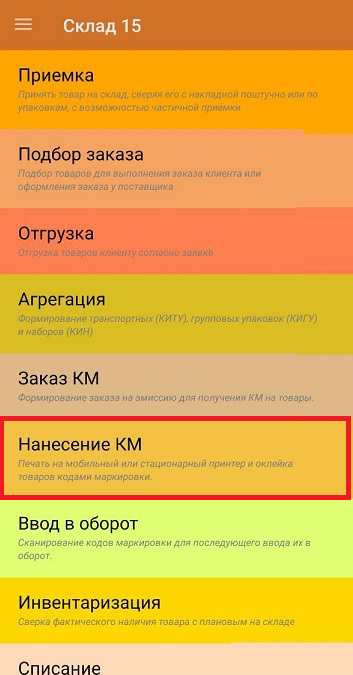
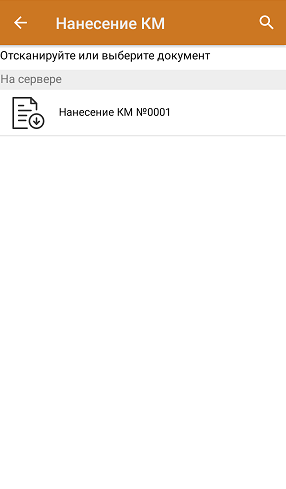
В главном меню «Склада 15» выберите операцию «Нанесение КМ» и откройте необходимый вам документ.
-
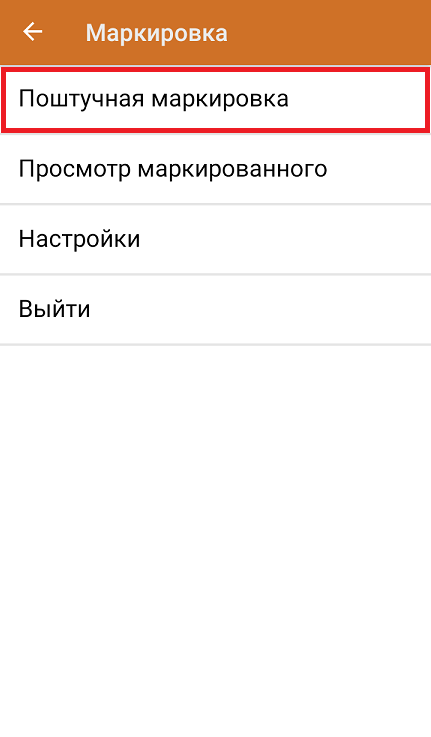
После этого откроется окно сканирования ШК товара.
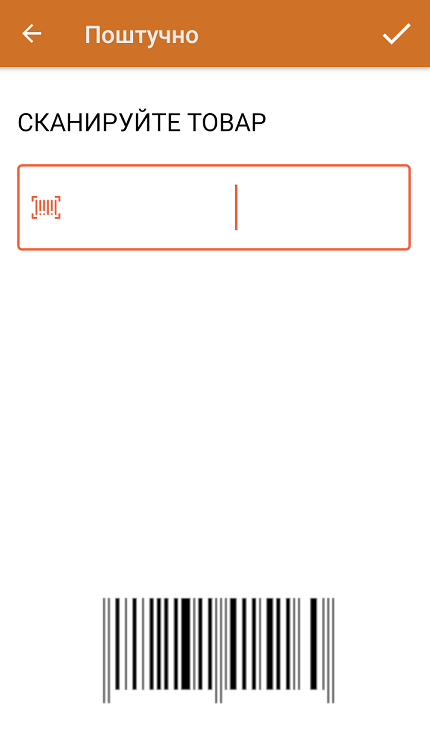
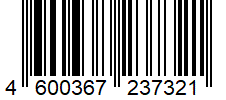
Сканируемый ШК товара:
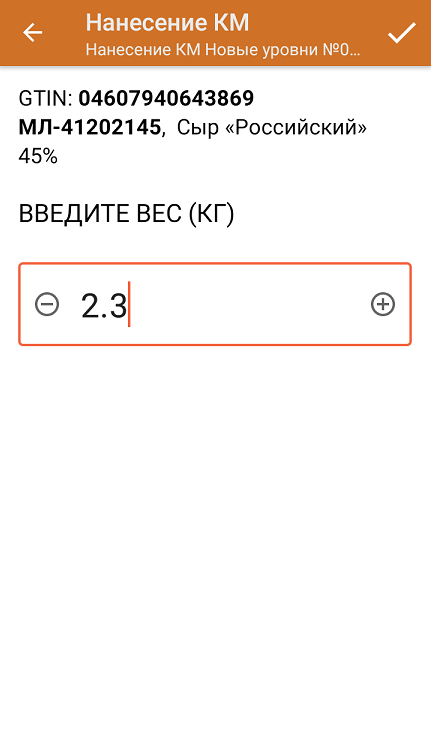
Если вы маркируете весовую молочную продукцию, то после сканирования ШК товара появится окно для ввода веса. Вес может быть уже зашит в штрихкод и тогда определится автоматически, либо потребуется ввести его вручную.
Полученная этикетка и код маркировки товара будут содержать данные о весе товара.
-
После того, как первый товар отсканирован, ваше мобильное устройство попытается соединиться с принтером, на который будет происходить печать этикетки с КМ.
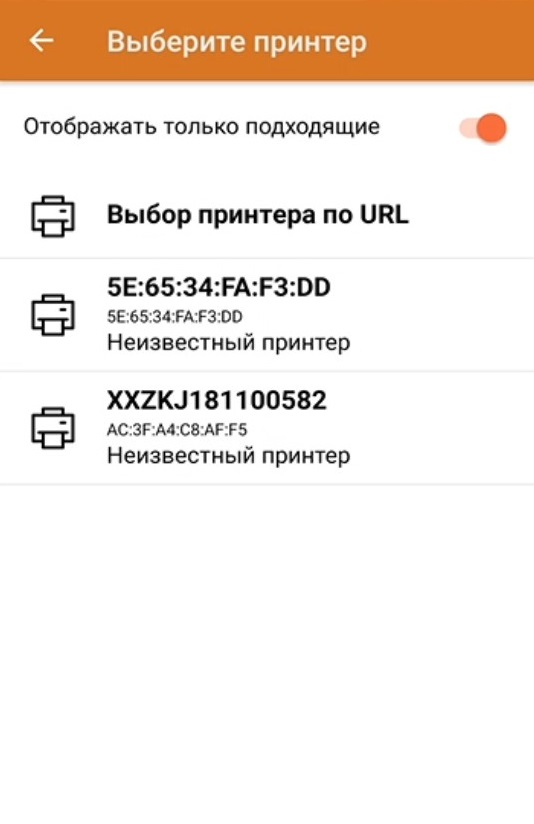
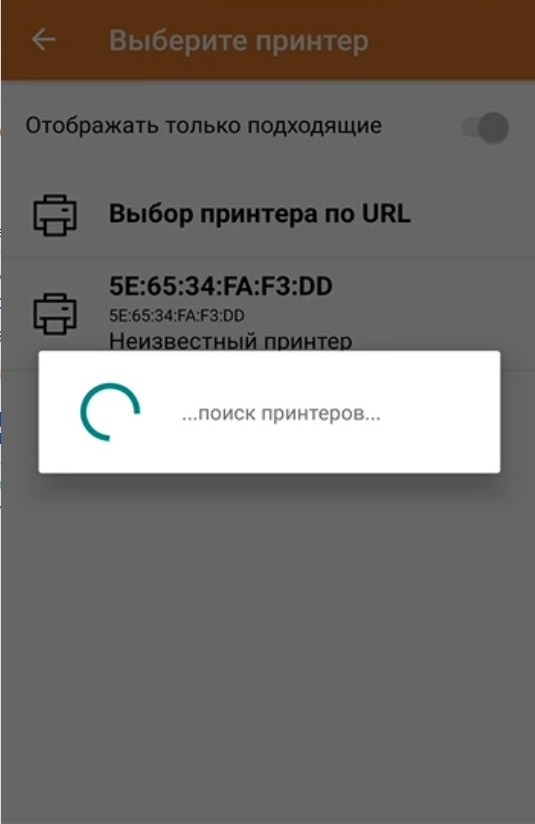
Если вы используете Bluetooth-принтер, подробнее о его подключении к ТСД можно прочесть в соответствующей статье.
-
После того как соединение с принтером установлено, начнется печать этикетки отсканированного товара.
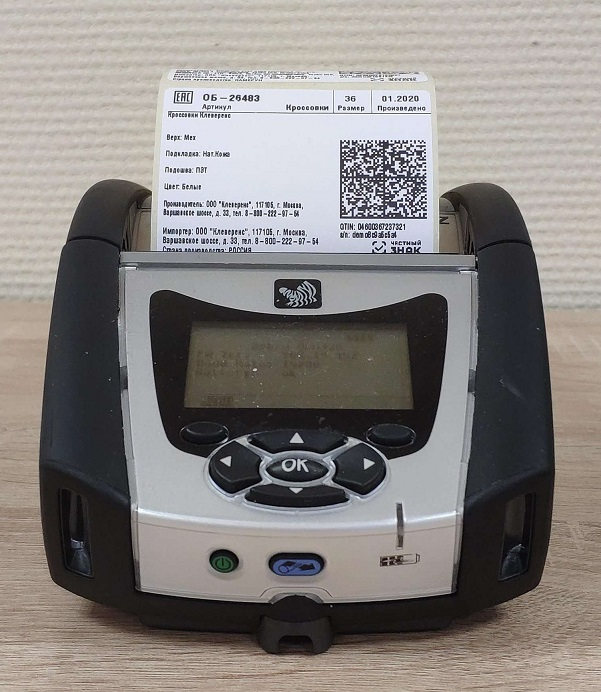
Когда этикетка будет напечатана, отсканируйте указанный на ней код маркировки (DataMatrix).
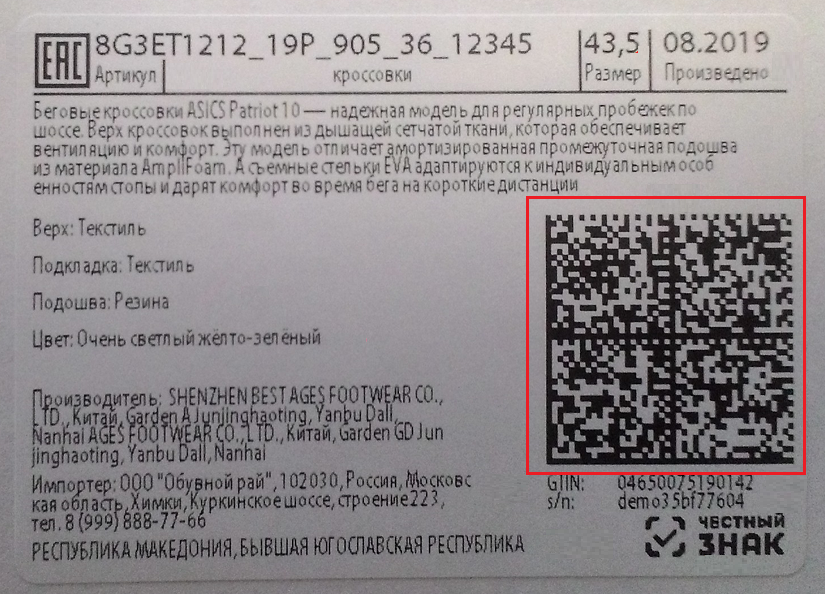
Это необходимо для того, чтобы проверить его корректность и соответствие стандартам GS1, а также распознается ли данный КМ как обувной.
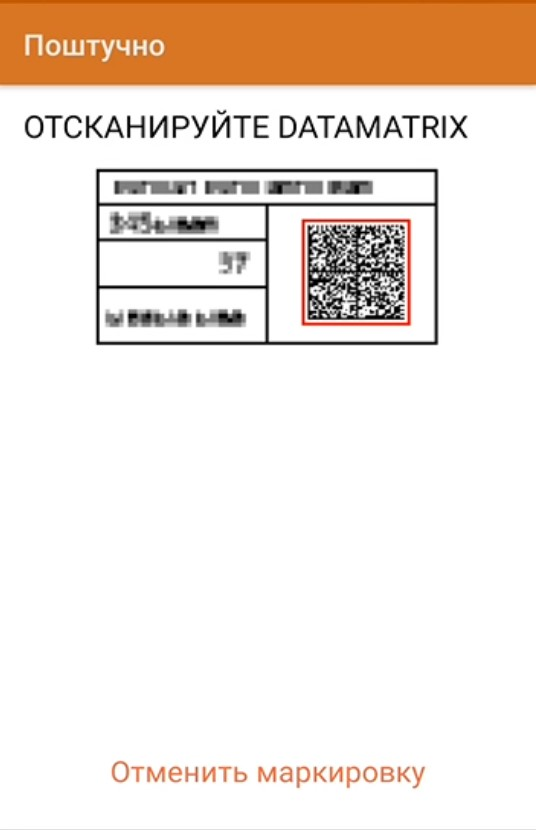
-
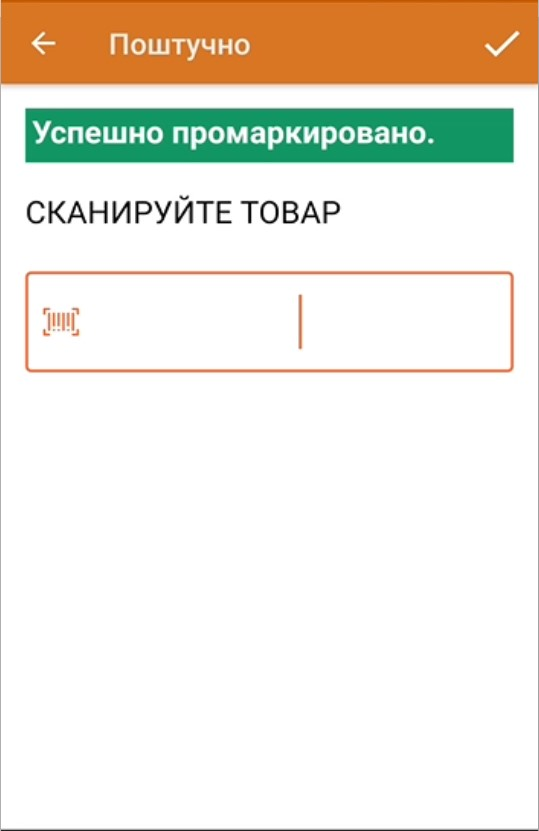
После сканирования КМ на экране появится надпись, что товар промаркирован, и произойдет возврат к окну сканирования товара. Далее можно сканировать ШК следующего товара.
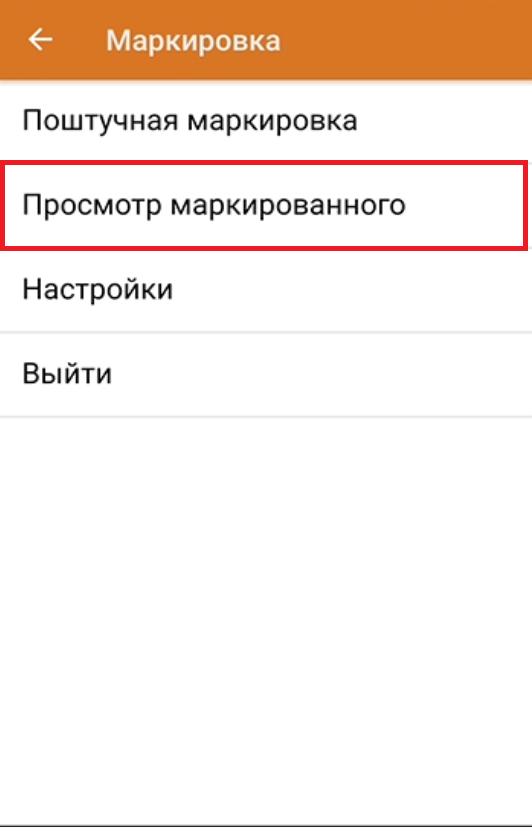
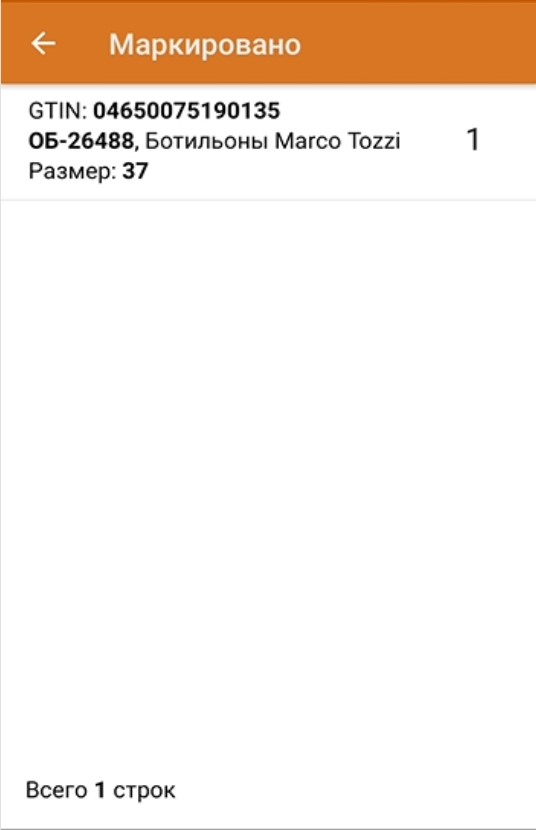
С помощью меню операции «Нанесение КМ» можно просмотреть список уже промаркированных товаров.
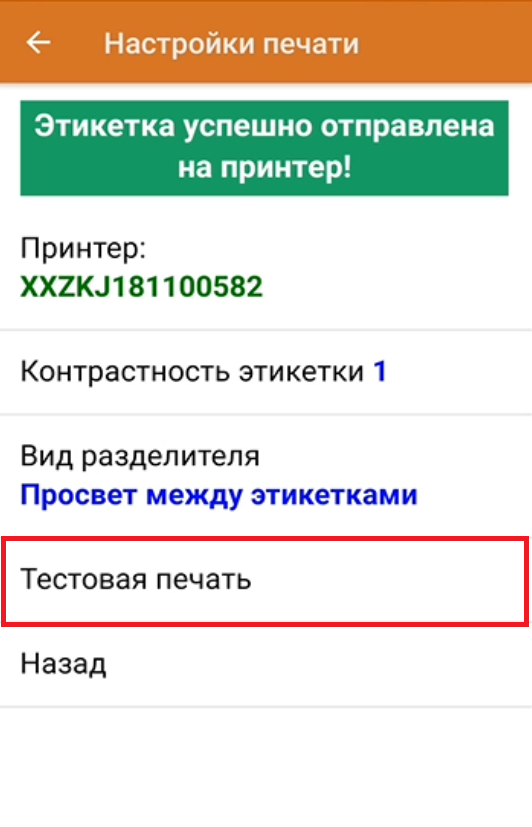
Тестовая печать этикетки:

-
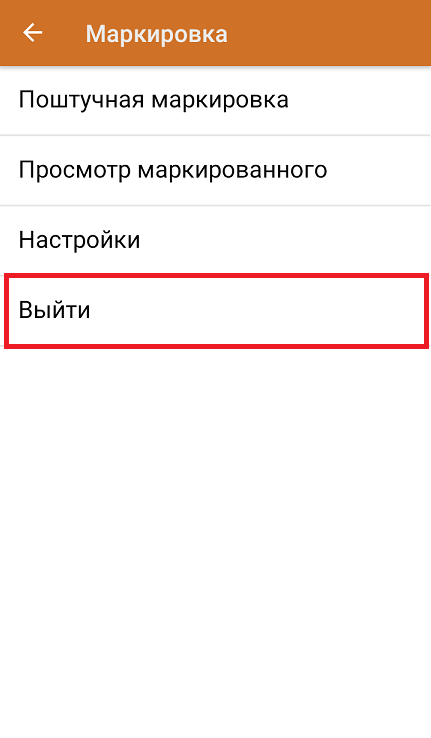
После того как все КМ нанесены, завершите документ. Это необходимо для того, чтобы можно было отправить его на сервер Mobile SMARTS (либо на ТСД в случае прямого обмена документами). Незавершенный документ отправить нельзя.
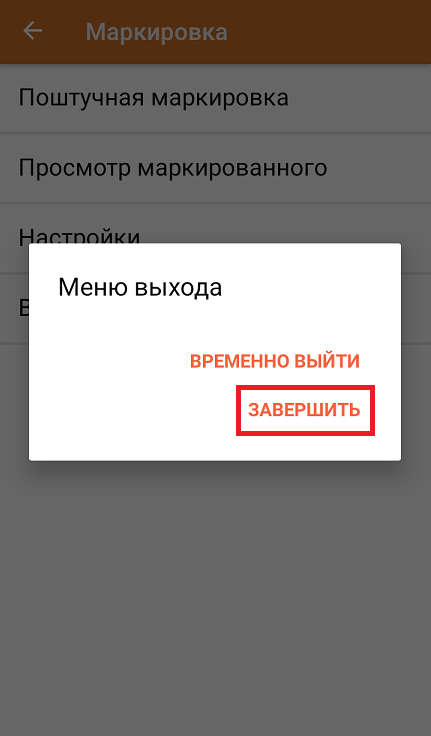
После отправки на сервер документ необходимо загрузить в товароучетную программу для дальнейшей работы.
Как отправить в Честный ЗНАК
Настройка глобальных параметров для маркированного товара
В рамках «Склада 15» на ТСД существуют две операции для маркировки товара: «Нанесение КМ» и «Ввод в оборот». Их основное отличие в том, что в первой печатаются коды маркировки, а во второй сканируются уже напечатанные КМ.
Собранные на ТСД данные из этих операций передаются в «1С: Предприятие», где на их основе создается документ «Маркировка товаров ИС МП» для передачи информации в Честный ЗНАК.
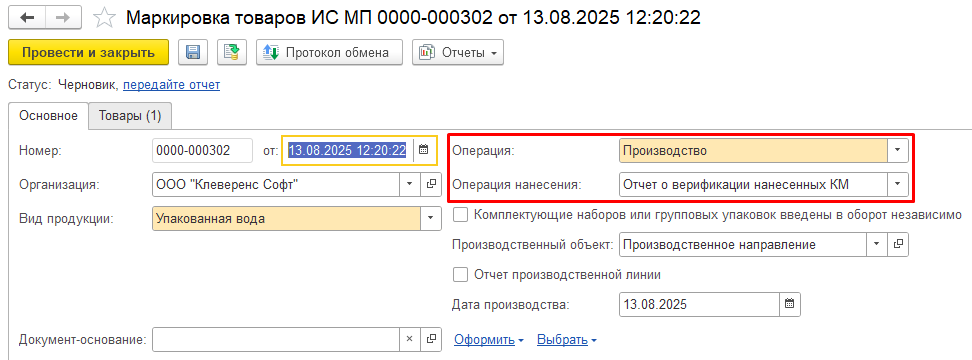
Какая операция будет передана по документу «Маркировка товаров ИС МП» в Честный ЗНАК, зависит от значений полей «Операция» и «Операция нанесения». Это может быть отчет о нанесении, ввод в оборот, одновременно отчет о нанесении и ввод в оборот (одним документом) и др.
Состав операций, доступных для выбора в полях «Операция» и «Операция нанесения», а также само наличие поля «Операция нанесения», может меняться в зависимости от вида продукции.
Более подробно с функционалом документа «Маркировка товаров ИС МП» можно ознакомиться на официальных ресурсах фирмы 1С.
Значения полей «Операция» и/или «Операция нанесения» должны быть указаны в соответствующих глобальных параметрах из обработки Клеверенса.
Описанные ниже настройки применимы для конфигураций 1С:
- Управление торговлей 11.5
- Управление торговлей 10.3
- Управление производственным предприятием 1.3
- Комплексная автоматизация 2.5
- ERP Управление предприятием 2.5
- Управление нашей (небольшой фирмой) 3.0
- Бухгалтерия предприятия 3.0
Как настроить глобальные параметры
-
Откройте настройки глобальных параметров в обработке Клеверенса.

-
Найдите указанные параметры в списке и укажите их значение (если не подходят значения, заданные по умолчанию). Значения могут быть любыми, в зависимости от того, какие операции должны быть указаны в документе 1С.
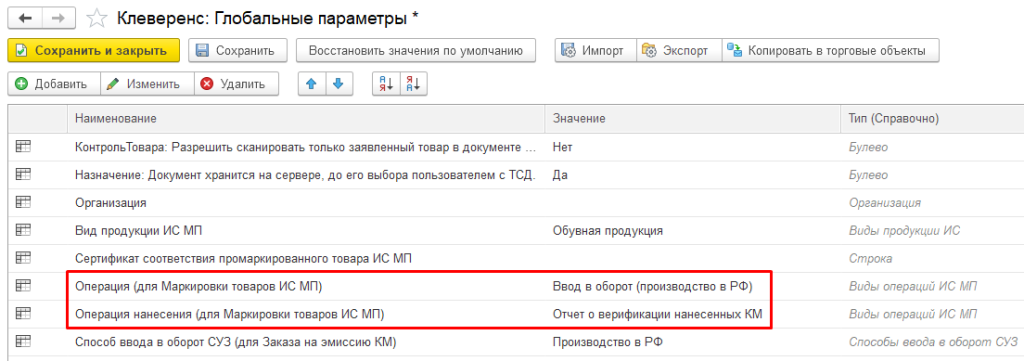
Задавать эти значения нужно именно в глобальных параметрах ДО загрузки документа в 1С, потому что если изменить операции вручную на форме уже загруженного документа, будут очищены данные проверки и подбора.
-
После этого поля документа «Маркировка товаров ИСМП» будут автоматически заполнены значениями, указанными в глобальных параметрах.
Примеры
Кейс №1
Условие
Коды маркировки не напечатаны и будут печататься на ТСД. В 1С одним документом передается отчет о нанесении и ввод в оборот (производство в РФ)
Действия
На ТСД выполняется операция «Нанесение КМ», полученный документ загружается в 1С.
В глобальных параметрах 1С устанавливаются значения:
- «Операция» → «Ввод в оборот» (производство в РФ)
- «Операция нанесения» → «Отчет о верификации нанесенных КМ»
Кейс №2
Условие
Коды маркировки напечатаны, отчет о нанесении не передан. В 1С одним документом передается отчет о нанесении и ввод в оборот (производство в РФ)
Действия
На ТСД выполняется операция «Ввод в оборот», полученный документ загружается в 1С.
В глобальных параметрах 1С устанавливаются значения:
- «Операция» → «Ввод в оборот» (производство в РФ)
- «Операция нанесения» → «Отчет о верификации нанесенных КМ»
Кейс №3
Условие
Коды маркировки напечатаны, отчет о нанесении передан. В 1С передается ввод в оборот (производство в РФ).
Действия
На ТСД выполняется операция «Ввод в оборот», полученный документ загружается в 1С.
В глобальных параметрах 1С устанавливаются значения:
- «Операция» → «Ввод в оборот (производство в РФ)»
- «Операция нанесения» → не заполнена
Как проверить статус КМ
Если у вас остался немаркированный товар или есть сомнения, что все КМ использованы, вы можете проверить статусы кодов маркировки в панели управления Клеверенса. Для этого:
-
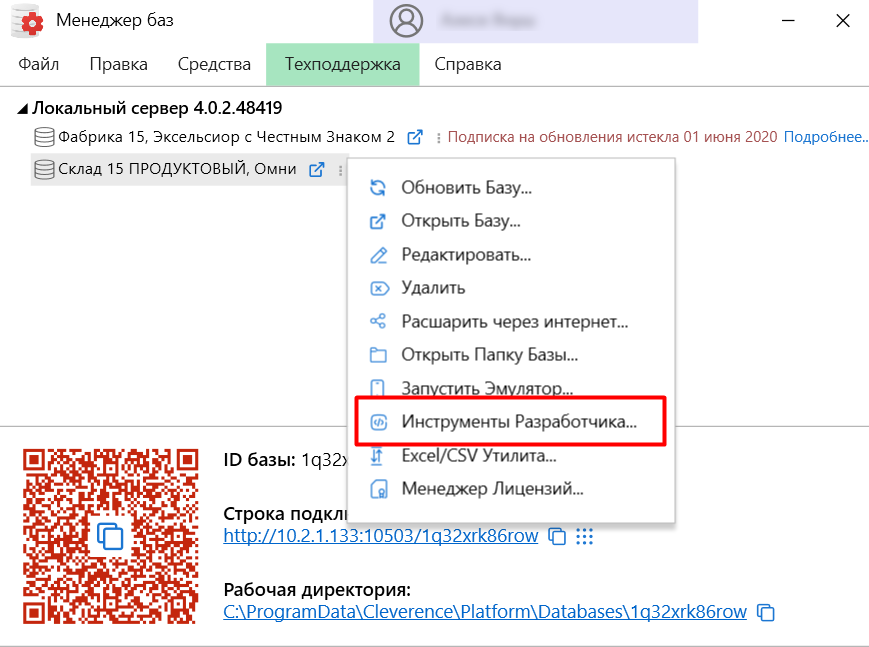
Откройте панель управления (менеджер баз --> три точки справа от имени базы --> «Инструменты разработчика»).
-
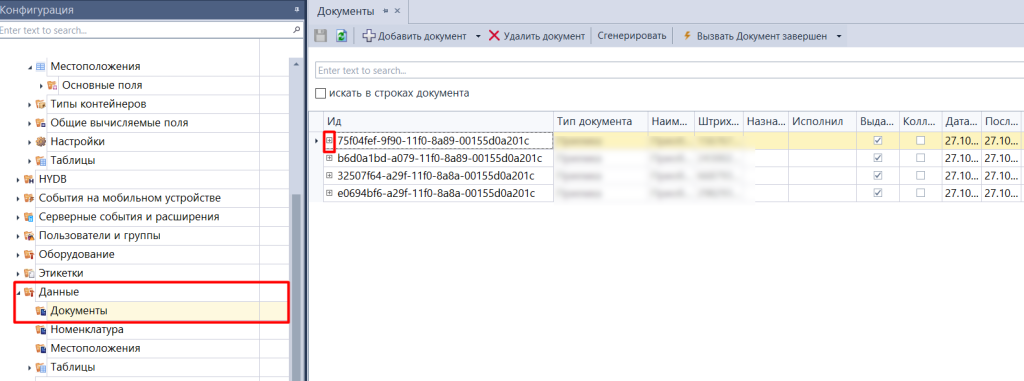
В панели управления нажмите «Данные» --> «Документы». Выберите нужный документ «Нанесение КМ» в списке и раскройте его с помощью кнопки «+».
-
Перейдите на вкладку «МаркиДокумента». В графе «Статус» будет указана цифра, которая означает текущий статус кода маркировки.
- 0 - свободна (не нанесена)
- 1 - захвачена
- 2 - распечатана
- 3 - валидирована (нанесена)
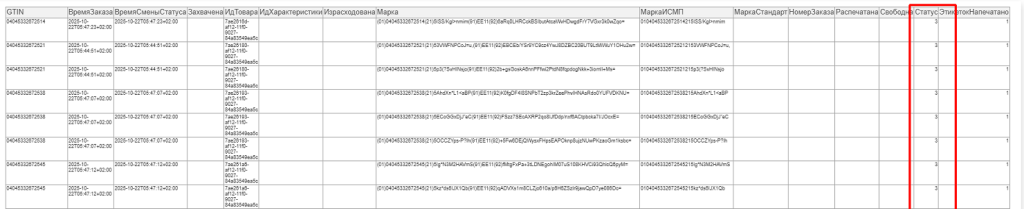
Важны только статусы 0 и 3, остальные это промежуточные технические статусы для работы конфигурации.